Volume
Container sind „ephemeral“: Wenn du einen Container löschst, sind seine Daten weg – außer sie liegen außerhalb des Container-Filesystems.
Vorbereitung (Demo)
Ordnerstruktur:
example/
├── docker-compose.yml
└── page/                   # Mounted Folder
    └── index.html          # Custem Page
Beispiel: page/index.html
<h1>Volume example</h1>
<hr />

Named Volumes (von Docker verwaltet)
Named Volume = Docker verwaltet Speicherort & Lifecycle des Volumes. Perfekt für Persistenz (DB, Grafana, Jenkins, etc.) und Production.
Docker single container
docker run \
  -d \
  --name nginx-app \
  -p 80:80 \
  -v page_data:/usr/share/nginx/html:ro \
  nginx:latest
Docker Compose setup
services:
  nginx:
    image: nginx:latest
    container_name: nginx-app
    ports:
      - "80:80"
    volumes:
      - page_data:/usr/share/nginx/html:ro

volumes:
  page_data:
Bind Mounts (Host ↔ Container)
Bind Mount Development, weil Änderungen sofort im Container sichtbar sind.
Volume wird von Docker selbst verwaltet
Docker (Single Container)
docker run \
  -d \
  --name nginx-app \
  -p 80:80 \
  -v ${PWD}/page:/usr/share/nginx/html:ro \
  nginx:latest
Docker Compose
services:
  nginx:
    image: nginx:latest
    container_name: nginx-app
    ports:
      - "80:80"
    volumes:
      - ${PWD}/page:/usr/share/nginx/html:ro
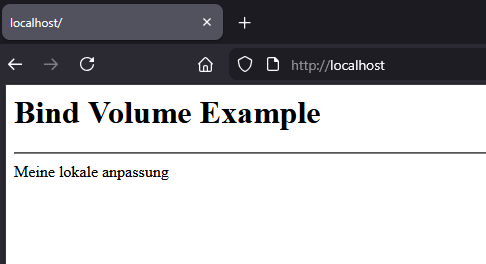
Jetzt in der page/index.html den inhalt ändern.
<h1>Bind Volume Example</h1>
<hr />
<article>Meine lokale anpassung</article>
Änderung speichern und die Seite im Browser neu laden F5 zeigt die direkte verbindung in den Container.
Bonus: Read-only mounts (Sicherheit)
Wenn du nur Dateien ausliefern willst (z.B. HTML), nutze :ro:
-v ./page:/usr/share/nginx/html:ro
Das verhindert, dass der Container deine Host-Dateien überschreibt.
Volume Management
Volumes anzeigen
docker volume ls
Details eines Volumes
docker volume inspect page_data
Volume löschen
docker volume rm page_data
Nicht genutzte Volumes aufräumen
docker volume prune