Arch Linux install Guide
Install Arch Linux step by step on a VM, in this case with Virtual Box.
Prerequesits
- Download the
archlinux-*.isofile from https://archlinux.org/download/ - Download and install
Virtual Boxor create a usb-bootstick.
Start Screen

-
Arch Linux install medium (x86_64, UEFI) Du bootest ins Arch-Live-System (von dem ISO), um die Installation zu beginnen.
-
Arch Linux install meduim (x86_64, UEFI) with speech Genau das gleiche wie oben, aber mit Sprach-Ausgabe (Text-to-Speech). Das ist für Menschen gedacht, die sehbehindert sind.
-
Memtest86+ Ein Programm zum Testen des Arbeitsspeichers (RAM)
-
EFI Shell - Reboot Into Firmware Interface Damit kann man Firmware-Kommandos ausführen.
-
Reboot Into Firmware Interface Zurück ins UEFI/BIOS-Menü
Wähle "Arch Linux install medium (x86_64, UEFI)" aus und bestätige es mit Enter.
Live System
Jetzt befinden wir uns im Live-System von Arch Linux, alles läuft im RAM (Arbeitsspeicher) und von hier aus installieren wir es auf die Festplatte.
1. Keyboard layout
Für die Installation festlegen.
Am anfrang ist das Keyboard layout auf US eingesetllt und somit manche Tastenbelegungen anders als gewohnt wie z.B. z & y.
Alle Tastaturlayouts auflisten.
localectl list-keymaps
Das Tastatur layout auf DEUTSCH umstellen.
loadkeys de-latin1
2. Internet prüfen
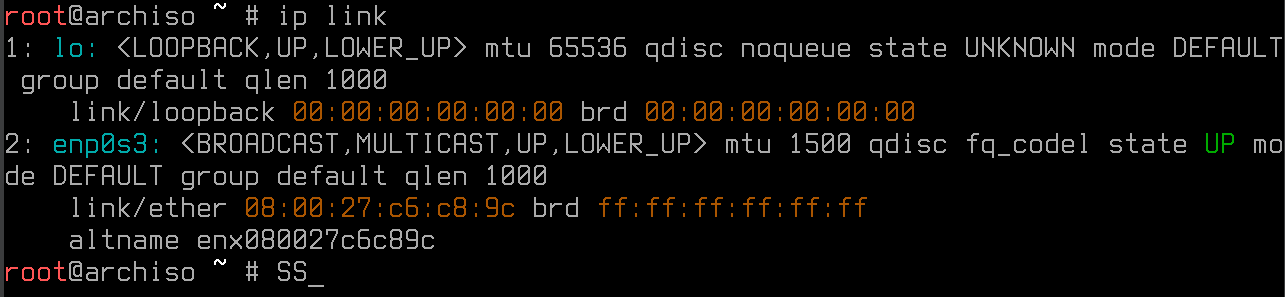
Die Installation wird übers Internet gemacht. Also schauen wir zuerst, ob wir eine Verbindung haben.
Hinweis: Am besten über Ethernet (LAN) verbinden.
ip link
ping -c 3 archlinux.org
# oder z.B.
ping google.com
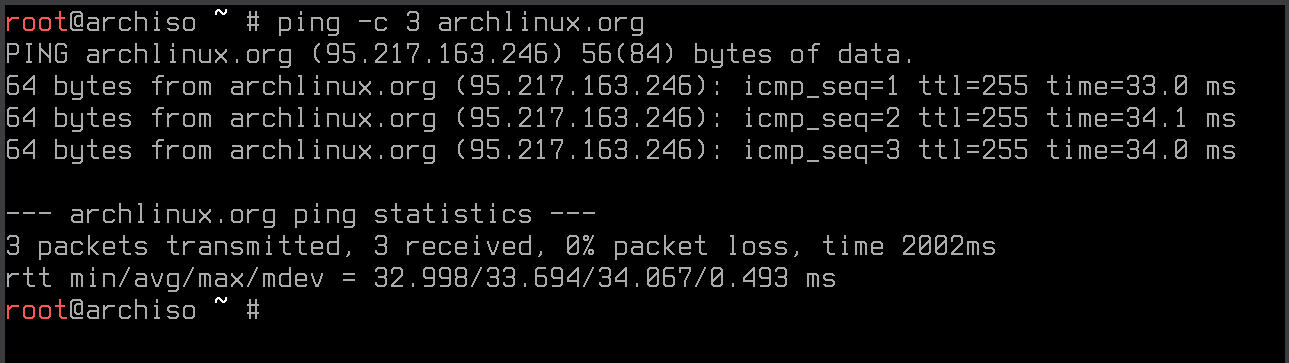
- Wenn wir eine Antwort bekommen mit (Zeit in ms), haben wir eine aktive Internet Verbindung.
- Wenn nicht, muss zu erst eine Internet Verbingung eingerichtet werden.
3. Systemzeit synchronisieren
Arch braucht eine richtige Uhrzeit.
ntp- Network Time Protocol
timedatectl set-ntp true # Erlaubt die Anfrage im Internet wie spät es ist.
timedatectl status

4. Console fonts
Console fonts are located in /usr/share/kbd/consolefonts/ and can be set.
setfont ter-132b
5. Partitioning (Festplatten speicher)
Liste all verfügbaren Festplatten auf.
lsblk
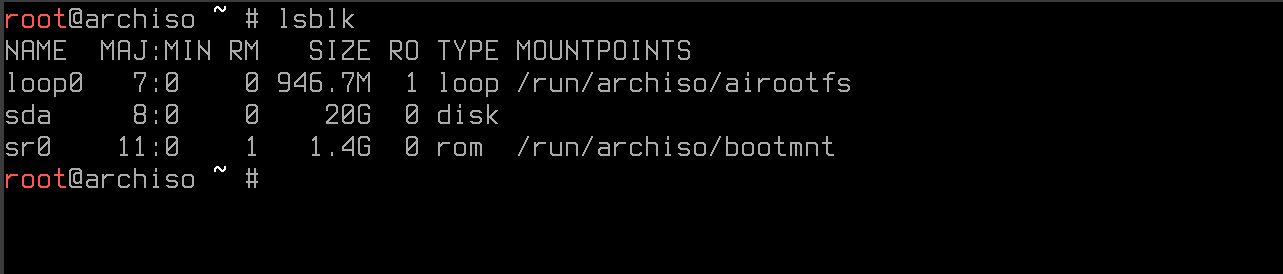
loop0: Das virtuelle Loop-Device. Arch lädt Teile des ISO-Images in den Speicher (RAM)sda: Das ist deine virtuelle Festplatte in der VM. Hier wird später Arch Linux installiert.sr0: Das ist dein virtuelles CD/DVD-Laufwerk. Hier liegt gerade das Arch-ISO, von dem du gebootet hast.
Hinweis: Um sicher zugehen das ihr nicht dir falsche festplatte überschreibt. steckt sie vor der Installation aus
fdisk -l # Detailiertere auflistung
Am besten 3 patetionen erstellen.
- SWAP um daten vom Arbeitsspeicher auf die Festplatte auszulagern
- EFI
- Dateisystem
Erste Patetion erstellen.
Unter dem Menü gpt auswählen [New] und die Partitions größe angeben: z.B. 4GB.
Anschließen einstell wofür die Partition sein soll. [Type] = Linux swap.
cfdisk /dev/sda/
| Select label type |
|---|
| gpt |
| dos |
| sgi |
| sun |
Zeite Patetion soll eine EFI werden.
>> Free space wieder unter [New] eine neue Patetion erstellen mit der größe z.B. 1 GB und [Type] = EFI System.
Dritte Patetion
>> Free space mit der vollen Größe erstellen und als Type Linux filesystem wählen.
Mit [Write] wird alles erstellt und mit 'yes' bestätigt.
WICHTIG alle alten Daten sind anschließend verloren.
Are you sure you want to write the partition table to disk? yes
Menü wieder mit [Quit] verlassen.
Zum Kontrollieren der Einstellungen nochmal die fdisk auflisten.
fdisk -l
Auf die 3te Patetion das entsprechende filesystem erstellen
mkfs.ext4 /dev/sda3 # Die patetion aus wählen mit dem Type Linus filesystem
UEFI Zum booten erstellen
mkfs.fat -F32 /dev/sda2 # Die patetion aus wählen mit dem Type EFI
SWAP Wenn der Arbeitsspeicher voll ist
mkswap /dev/sda1 # Die patetion aus wählen mit dem Type EFI
Mounten
mount /dev/sda3 /mnt
mkdir /mnt/efi # Ordner erstellen
mount /dev/sda2 /mnt/efi
SWAP einschalten und sagen wo es zu finden ist.
swapon /dev/sda1
Grundsystem erstellen
pacstrap -i /mnt base linux linux-firmware vim
-iinstall/mntwohinbaselinuxlinux-firmwarevimvi editor
There are 3 providers available for initramfs:
- mkinitcpio
- booster
- dracut
Option 1 und mit Y bestätigen um die Grundinstallation abzuschließen.
6. System einrichten
UUID SWAP und co verwendbar machen
genfstab -U /mnt >> /mnt/etc/fstab
Ins system verbinden [root@archiso /]
arch-chroot /mnt
Zeitzone richtig setzen
ln -sf /usr/share/zoneinfo/Europe/Berlin /etc/localtime
Hardwäre Uhr anpassen
hwclock --systohc
Locales erstellen
locale-gen
Locales einstellen
echo LANG=de_DE.UTF8 > /etc/locale.conf
Kontrollieren ob der eintrag erstellt worden ist
vim /etc/locale.conf
Tastatur layout auf dem system festlegen
echo KEYMAP=de_latin1 > /etc/vconsole.conf
Hosename festlegen
echo GEST_ARCH > /etc/hostname
Datei öffnen und bearbeiten.
vim /etc/hosts
# Static table lookup for hostnames.
# See hosts(5) for details.
127.0.0.1   localhost
::1         localhost
# Local server für unseren Rechner
127.0.1.1   gest-arch.localdomain GEST_ARCH_PC
Netzwerk installieren
pacman -S networkmanager
systemctl enable NetworkManager # Erstellt die symlinks
Passwort des ROOT benutzers ändern
passwd
Bootmanager installieren
pacman -S grub efibootmgr
Auflisten der Festplatten Patetionen, um sicher zu stellen wo wir /efi finden um es dort hinein zu installieren
lsblk
# NAME          TYPE    MOUNTPOINTS
# sda       8:0         disk
#  |-sda1   8:1 part    [swap]
#  |-sda2   8:2 part    /efi
#  `-sda3   8:3 part    /
GRUB Installieren
grub-install --target=x86_64-efi --bootloader=GRUB --efi-directory=/efi --removable
# Installation finished. No error reported. <- Wenn alles geklappt hat
GRUB Konfig erstellen
grub-mkconfig -o /boot/grub/grub.cfg
Um wieder in der Arch ISO zurück zu kommen
exit
7.
Wir sehen wieder am anfrang root@archiso ~ # und werfen die ISO aus.
umount -R /mnt
System Neustarten
reboot
8.